
급해죽겠는데 엑셀파일이 빨리 안 열릴 때가 있습니다. 마음은 급한데 속도는 안 따라오니 얼마나 답답할까요? 특히 우리나라분이라면 더 그럴 거 같습니다. 오늘은 엑셀파일 실행했을 때, 로딩 속도를 빠르게 할 수 있는 몇 가지 방법을 설명드릴까 합니다. 간단한 방법이며, 누구나 쉽게 따라 할 수 있습니다.
엑셀 파일 로딩 속도 줄여주는 방법
간단할 방법일지 모르는 설정으로 우리의 퇴근시간이 빨라지는 방법을 알려드리도록 하겠습니다. 정말 완전 필수 설정입니다.
1. 불필요한 계산 줄이기
엑셀에서 불필요한 계산을 줄이면 로딩 속도가 빨라질 수 있습니다.
예를 들어, 자주 사용하지 않는 복잡한 수식을 제거하거나 수식이 적용되는 셀 범위를 줄입니다.
2. 사용하지 않는 시트 숨기기
사용하지 않는 시트는 숨기거나 삭제하여 엑셀 로딩 시간을 단축할 수 있습니다. 참고로 삭제하는 것이 가장 좋고, 숨김이 또 너무 많아지면 느려질 수 있습니다.
3. 큰 데이터 범위 줄이기
큰 데이터 범위를 줄이면 엑셀 로딩 속도가 빨리질 수 있습니다.
사용하지 않는 셀을 삭제하고 데이터 범위를 최적화 하세요.
하면 안 되는 것 중 이런 거 하지 마세요.
열 전체 선택해서 색상 넣는 거나, 줄 넣는 행위.
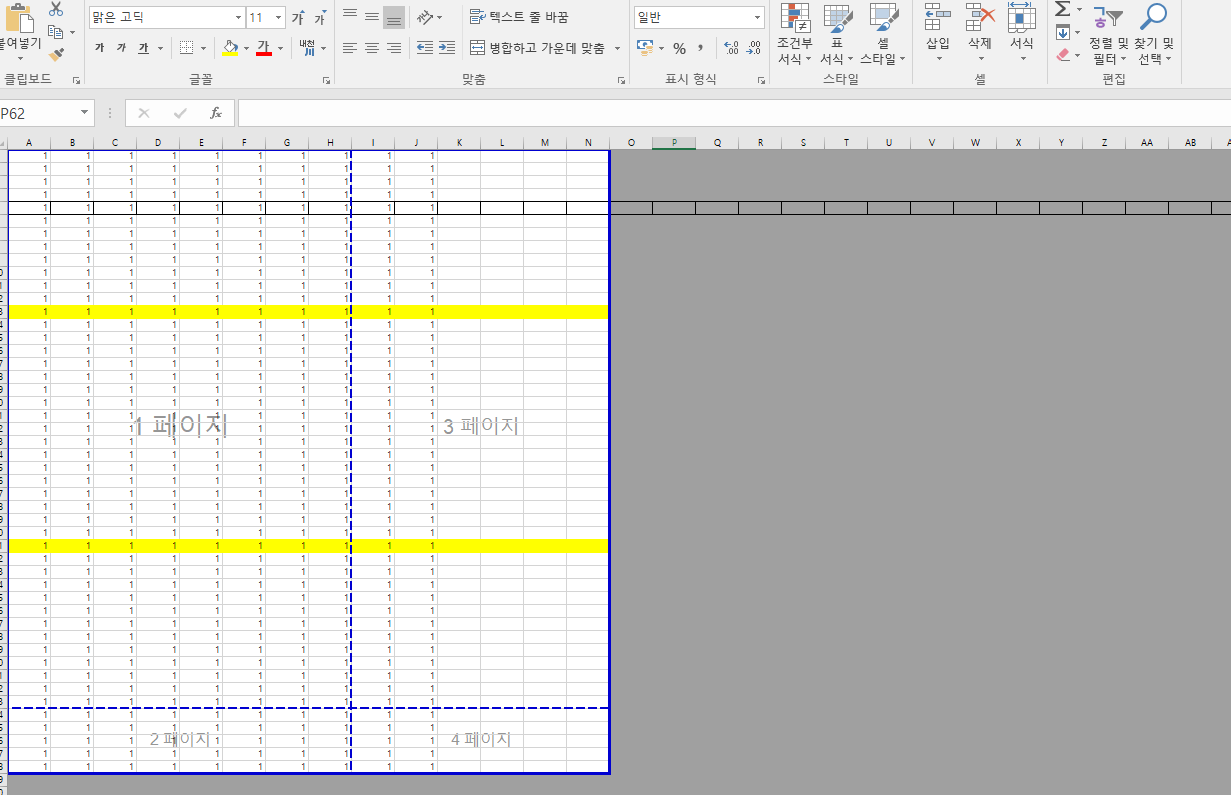
선과 노란색의 채움과 같은 것이 끝도 없이 이어져 있는 행위는 엑셀 속도를 느려지게 할 수 있습니다.
4. 복잡한 수식 단훈화
복잡한 수식은 엑셀 로딩 속도에 큰 영향을 미칠 수 있습니다.
수식을 단훈화하거나 필요한 부분에만 적용하여 성능을 개선할 수 있습니다.
수식을 굉장히 많이 나열 하는 것 중 하나가 바로 IF 함수임.
IF함수 20개 사용할 거 다른 함수 2개만 사용하면 되는 것이 굉장히 많음.
하나의 수식으로 해결할 수 있으나 굳이 IF와 다른 함수의 조합으로 수식을 만들거나 하는 행위는 엑셀 파일 속도에 큰 영향을 줍니다.
5. 외부 링크 제거
외부 파일에 링크된 데이터는 엑셀 로딩을 느리게 할 수 있습니다. 가능하면 외부 링크를 제거하고 데이터를 직접 파일에 저장하세요.
또는 연결파일을 줄이면 속도가 줄어듭니다. 그리고 연결파일 중 연결이 끊긴 작업은 연결을 제거하세요.
6. 파일 크기 줄이기
이미지나 포맷팅이 많이 포함된 엑셀파일은 용량이 커질 수 있습니다. 이미지 해상도를 낮추거나 불필요한 포맷을 제거하여 파일 크기를 줄이세요.
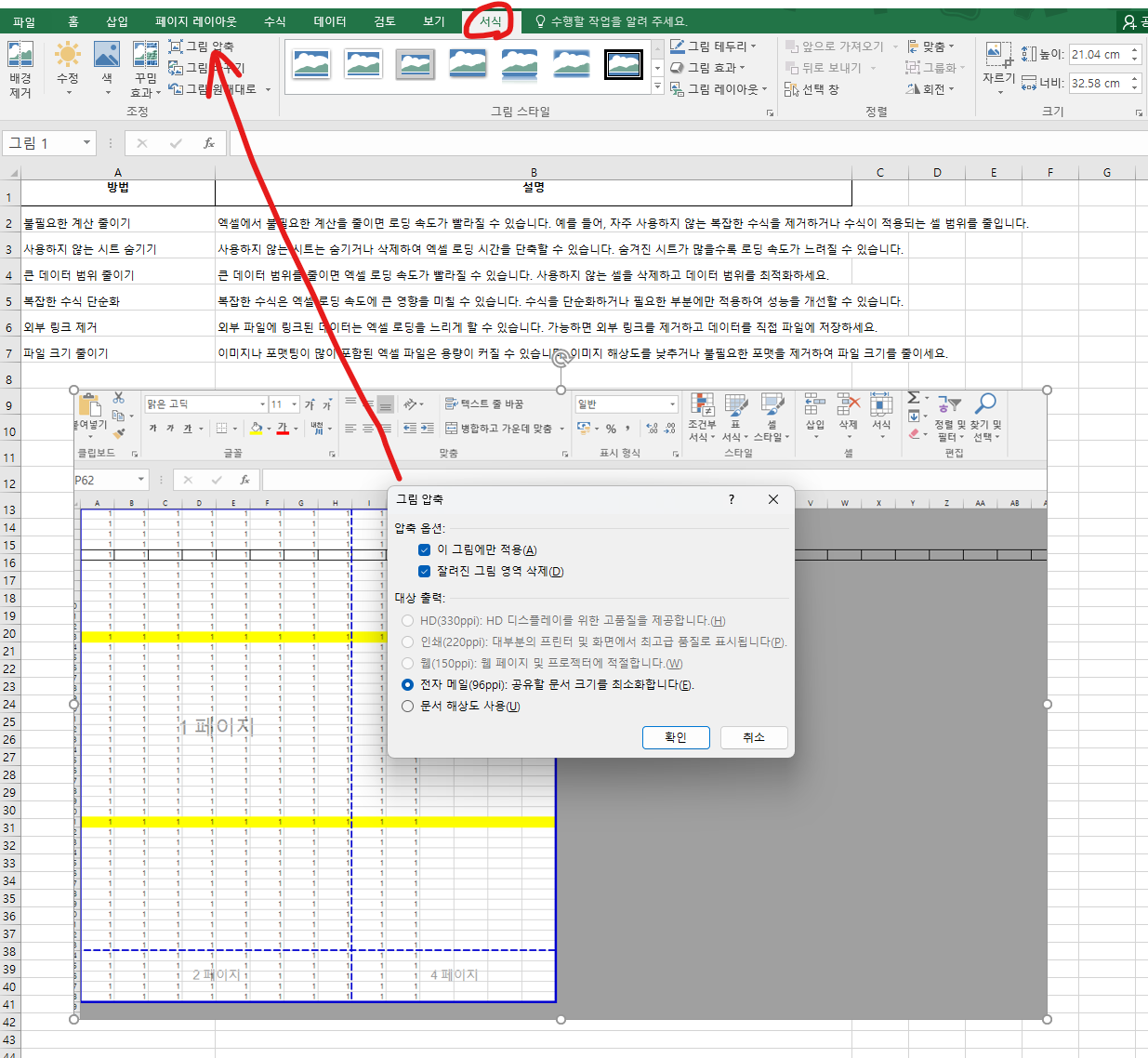
일반 휴대폰 카메라로 찍은 사진을 그대로 엑셀파일에 삽입하면 사진의 용량으로 인해 파일이 느려집니다. 아래 방법 또는 이미지 용량을 압축해서 엑셀에 올리는 것이 가장 좋습니다.
사진과 같은 이미지를 첨부했을 때, 이미지 용량을 줄이면 엑셀 로딩 속도가 빨라질 수 있습니다.
- 이미지 클릭.
- 서식
- 그림 압축
- 새로운 팝업창에서 해상도 조절 또는 잘린 그림 영역 삭제 확인.
위 6가지 방법을 알아봤는데, 더 심오한 과정도 많습니다. 하지만 위 6가지만 지켜도 엑셀 파일 로딩속도는 굉장히 빨라집니다. 방이 지져분하면 기분이 안 좋아지고 행동 범위도 좁아지면서 생각의 범위가 좁아집니다.
엑셀도 같습니다. 엑셀 시트 주변이 깔끔하면 모든 것이 빨라지고 쾌적해 집니다. 지금 엑셀 속도때문에 속이 답답하시다면 위 6가지 중 잘못하고 있는 것은 없는지 한 번 점검해 보세요.
오늘도 칼 퇴근을 위해 수고하시는 직장인분들! 모두 힘내시고, 좋은 하루 보내세요.


