
갤럭시 스마트폰을 사용하다 보면 텍스트나 이미지를 복사하고 다시 붙여 넣어야 할 일이 자주 생깁니다. 갤럭시 스마트폰의 클립보드 기능을 잘 활용하면 여러 번 복사한 항목을 쉽게 관리하고 필요할 때마다 불러와 사용할 수 있습니다.
이번 포스트에서는 갤럭시S 스마트(핸드폰)에서 클립보드를 확인하는 방법과 활용법을 알아보겠습니다.
클립보드란?
클립보드는 사용자가 복사한 텍스트나 이미지를 일시적으로 저장하는 공간입니다.(윈도 PC와 같은 개념) 여러 번 복사한 항목을 한 번에 관리할 수 있는 기능으로, 갤럭시 스마트폰에서는 이 클립보드에 저장된 내용을 쉽게 확인할 수 있습니다.<🔗참조링크>
갤럭시 스마트폰에서 클립보드 확인 방법
- 텍스트 입력창을 클릭합니다.
- 삼성 키보드나 기타 설치된 키보드가 나타나면, 키보드 상단에서 클립보드 아이콘을 찾아 클릭합니다. (대부분 키보드 상단 도구 모음에 위치)
- 클립보드에 저장된 최근 복사 항목들을 확인할 수 있습니다.
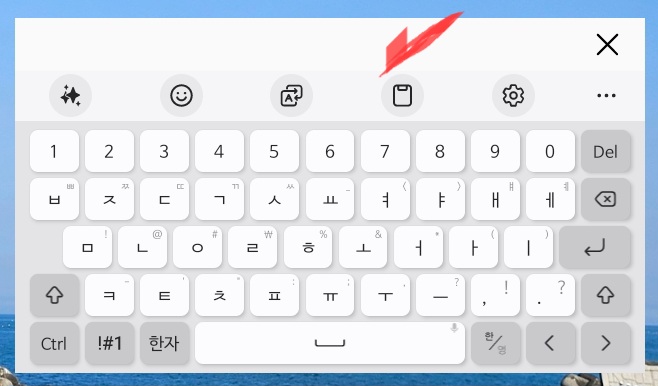
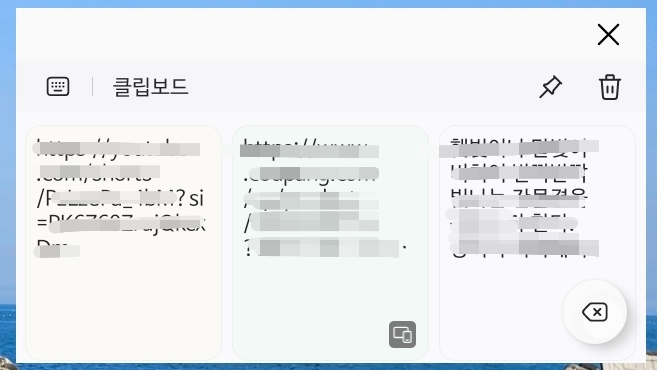
클립보드에서 아이템 관리하는 방법
삭제 : 클립보드의 항목 중 불필요한 것은 오래 누르고 삭제를 선택해서 정리할 수 있음.
고정 : 자주 사용하는 텍스트나 이미지는 클립보드에 고정시켜서 쉽게 접근할 수 있습니다.
붙여 넣기 : 클립보드에서 복사된 내용을 선택한 후, 텍스트나 이미지 입력창에 붙여 넣기 할 수 있습니다.
클립보드에 스크린샷한 사진도 저장할 수 있는 방법이 있습니다. 아래에서 끝까지 정보 확인하세요.
클립보드 활용도 높이는 방법
여러 항목 복사
갤럭시 스마트폰에서는 한 번에 여러 개의 텍스트나 이미지를 복사할 수 있어, 업무나 일상에서 효율적으로 활용할 수 있습니다.(스크린샷도 설정 시 클립보드 목록에서 확인할 수 있음)

갤럭시 스마트폰의 클립보드 기능은 사용자가 복사한 다양한 항목을 손쉽게 관리할 수 있는 유용한 도구입니다. 간단한 설정과 방법을 통해 클립보드를 효과적으로 활용해 보세요.
더 많은 스마트폰 사용 꿀팁을 알고 싶다면 다음 포스트에서 계속 확인해 보시길 바랍니다.
사진에 있는 텍스트도 추출하여 클립보드에 저장할 수 있습니다.
클립보드는 스마트폰에서만 존재하는 것이 아닙니다. 우리가 일상 생활이나 직장에서 자주 사용하는 엑셀에서도 사용할 수 있는 기능입니다. 알아두면 아주 편리하니 엑셀 클립보드 기능을 아래 링크를 따라가서 배워두세요. 꼭 도움이 될 것입니다.


