1편에서 노트북 소음이 심해지는 주요 원인을 알아봤다면, 이제 실질적인 해결책을 찾을 차례입니다. 팬 소음이 커져서 집중이 안 되거나 노트북 상태가 걱정된다면 이 글을 읽어주시기 바랍니다. 초보자도 쉽게 따라 할 수 있는 방법으로 글을 작성해 보겠습니다.
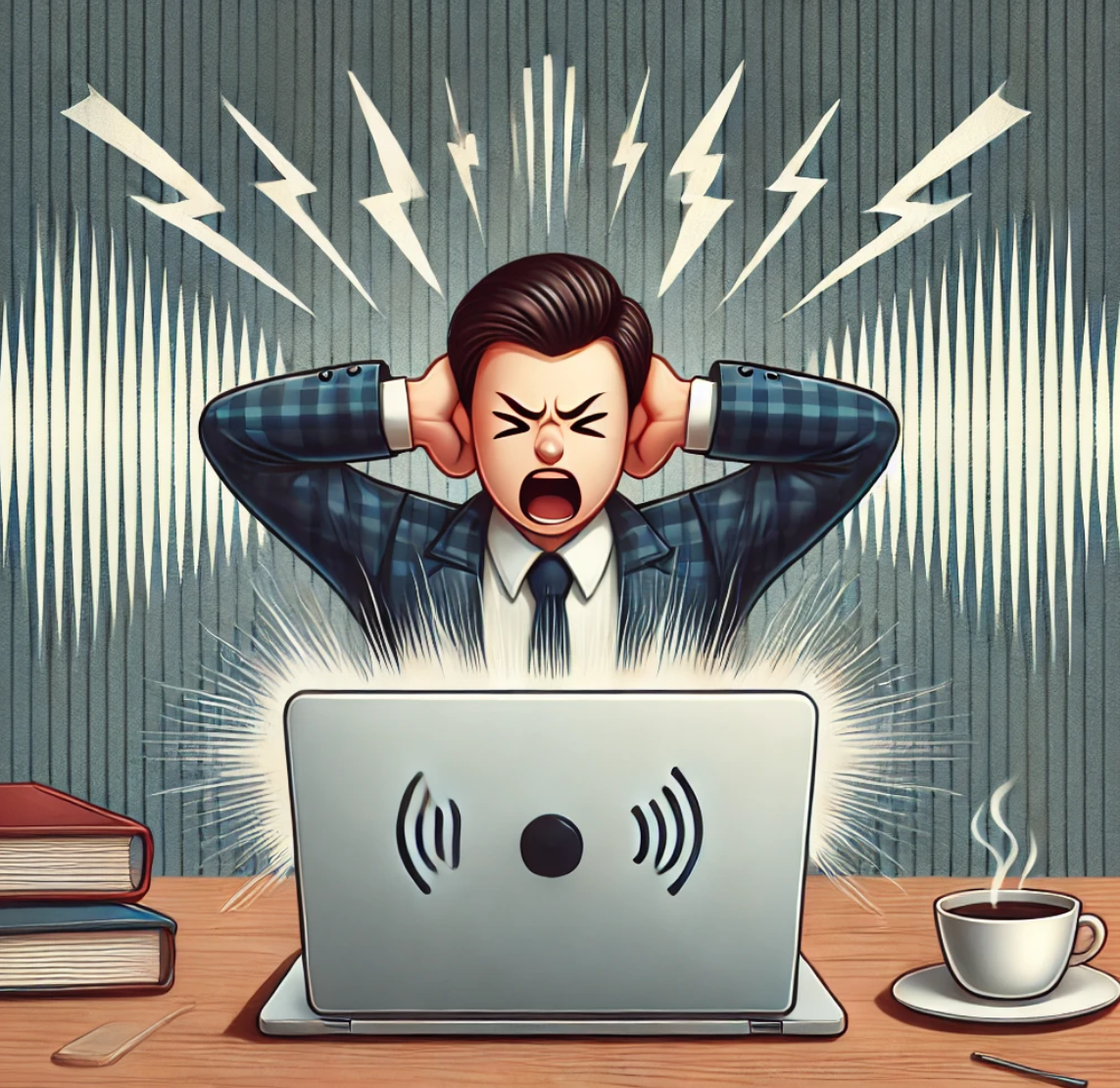
노트북 소음 해결 방법 5가지
1) 노트북 내부 청소하기
- 준비물: 압축 공기 캔(에어 더스터), 작은 드라이버
- 전원을 끄고 배터리를 분리한 뒤 뒷면 패널을 열어 팬과 통풍구의 먼지를 제거하세요. 압축 공기를 짧게 뿌리면 먼지가 쉽게 날아갑니다.
- TIP: 내부 부품을 손대지 말고 정전기에 주의해야 합니다.
- 효과: 청소 후 소음이 바로 줄어드는 경우가 많으니 청소를 자주 해주는 것을 추천합니다.
- 분리하는 것이 부담스럽다면 통풍구측에 작은 솔로 청소해 주세요.
2) 작업 관리자로 시스템 부하 줄이기
- windows라면 [Ctrl + Shift + ESC]로 작업 관리자를 열고 CPU/메모리 사용량이 높은 프로세스를 확인하세요. 불필요한 앱을 종료하면 팬 속도가 낮아질 수 있습니다.
3) 전원 설정 최적화
- 제어판 > 전원 옵션에서 '균형 조정'이나 '절전' 모드로 변경해 보세요. 고성능 모드는 펜을 더 강하게 돌리니 소음이 커질 수 있습니다.
4) 써멀 페이스트 재도포
- 노트북을 2~3년 이상 사용했다면 써멀 페이스트가 굳었을 가능성이 높습니다. CPU/GPU에 새 써멀 페이스트를 얇게 발라 보세요.
- 초보자는 전문가의 도움을 받는 것을 추천드립니다.
5) 쿨링 패드 사용
- 외부 쿨링 패드를 추가하면 통풍이 좋아지고 팬 부담이 줄어듭니다. 저렴한 가격에 큰 효과를 볼 수 있는 가성비 있는 해결책이라 할 수 있습니다.
- 노트북에 전원 연결하여 쿨링 팬을 돌리는 것은 노트북에 또 다른 부하를 줄 수 있으므로 외부 전원 연결하여 사용하는 쿨링 패드를 추천합니다.
위 방법으로도 소음이 줄지 않거나 팬에서 덜컹거리는 소리가 난다면 팬 베어링 손상 또는 하드웨어 문제를 의심해야 할 수 있습니다. 가까운 서비스 센터를 방문하세요.
노트북 소음을 줄이려면 평소 통풍 좋은 곳에서 사용하고, 주기적으로 먼지를 청소하는 습관을 들이는 게 중요합니다. 작은 관리로 노트북 수명을 늘리고 쾌적함을 유지할 수 있습니다. 항상 쾌적하게 노트북을 사용하시길 바랍니다. 감사합니다.
더 유용한 정보 링크
1. PC 이름 변경하기
2. PC 초기화


