한글 프로그램에서 자간을 조정하는 가장 기본적이고 직관적인 방법은 글자 모양 메뉴를 사용하는 것입니다. 이 방법은 누구나 쉽게 사용할 수 있으며, 세밀한 조정이 가능해 실무에서 자주 활용하고 있습니다. 이번 포스팅에서는 한글 자간 줄이기와 늘리기를 글자모양 메뉴로 설정하는 단계별 방법을 공유하겠습니다.
글자 모양 메뉴로 자간 조정하기
1) 텍스트 선택
- 자간을 변경하고 싶은 부분을 마우스로 드래그합니다. 전체 문서를 조정하려면 [ Ctrl + A ]로 모두 선택하세요.
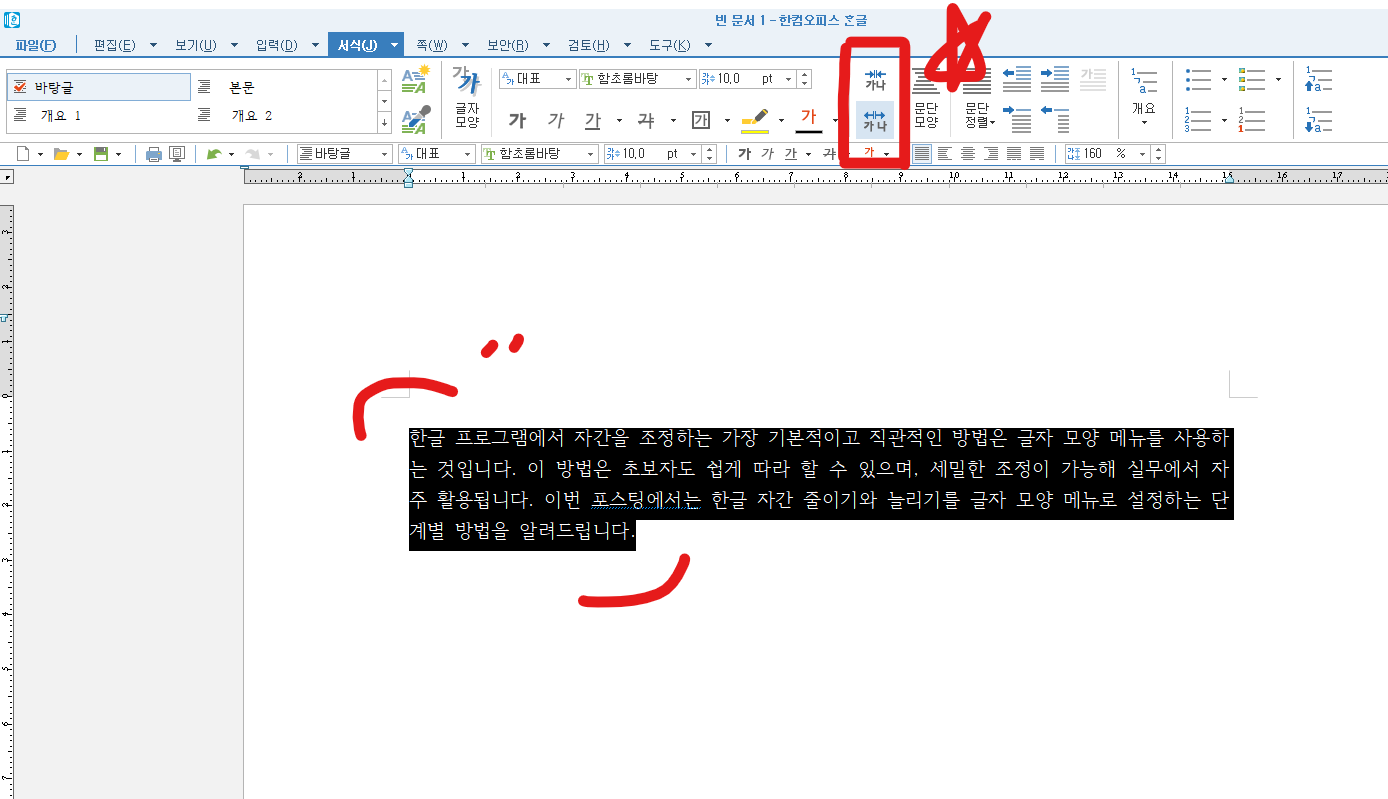
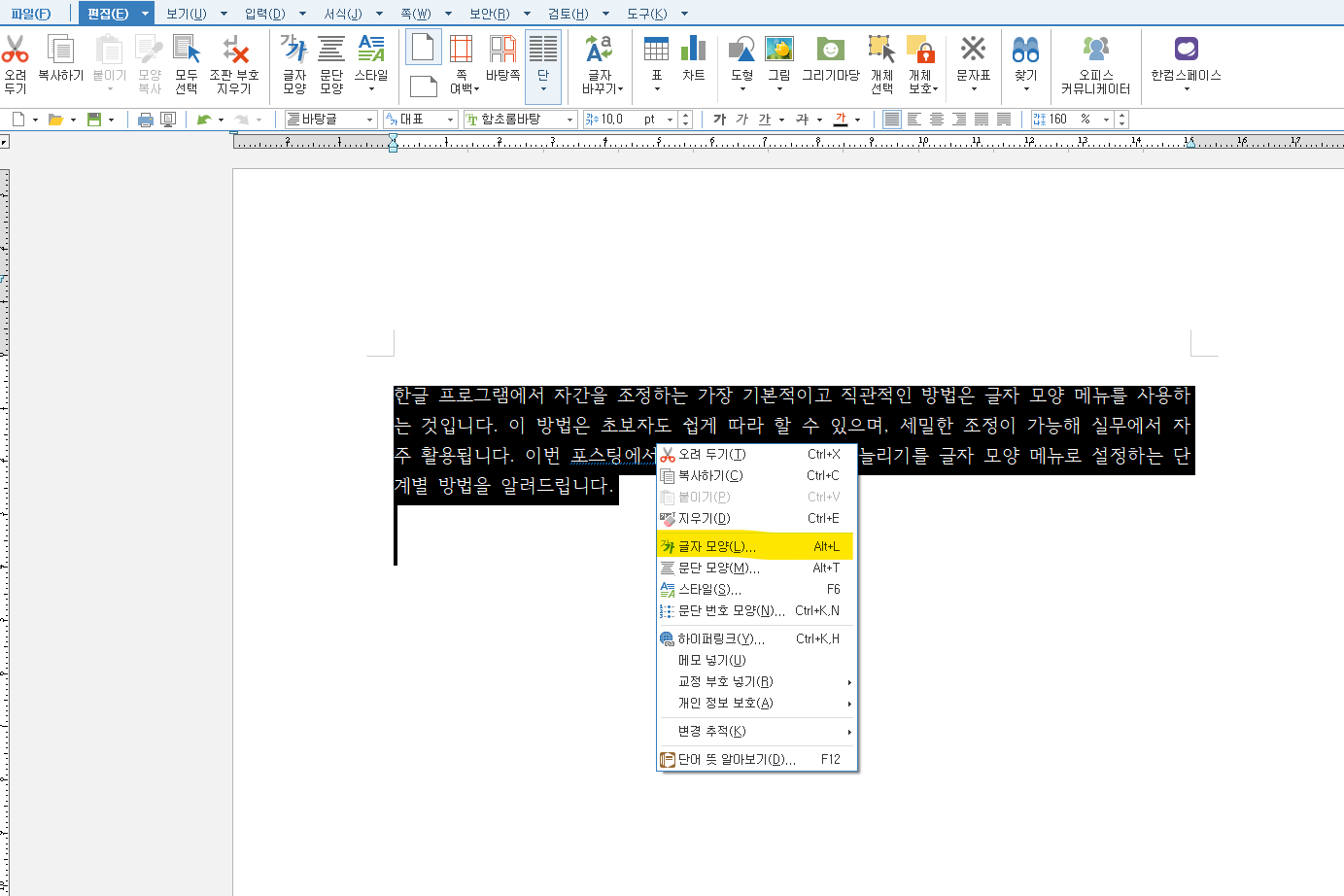
2) 글자 모양 메뉴 열기
- 상단 메뉴에서 서식 >> 글자 모양을 클릭하거나, 선택한 텍스트를 우클릭해 글자 모양을 선택합니다.
3) 자간 설정
- [글자 모양] 창이 열리면 기본 탭에서 자간 입력란을 찾습니다.
- 자간 줄이기: 음수 값(100% - 10%) 입력.
- 자간 늘리기: 양수 값(100% + 10%) 입력.
- 원하는 간격이 완성되면 [설정]버튼을 눌러 저장하세요.
TIP!!!
글자 자체의 가로, 세로 비율을 조정하는 장평(기본값 100%)과 함께 사용하면 더 정교한 편집이 가능합니다. 원하는 형태를 만들어서 칭찬받을 수 있도록 해보세요!!
글자 모양 메뉴를 이용하면 한글 자간을 자유롭게 조정할 수 있어 문서 편집이 한결 편안, 편리해집니다. 하지만 더 빠르게 작업하고 싶다면 단축키를 활용해 보세요. 다음 포스팅에서 [단축키로 자간 조정하는 방법]을 말씀드리겠습니다. 아래 링크 참조해 주세요.
더 유용한 정보 링크
1. 단축키로 자간 조정하는 방법


