
혹시 그거 아시나요? 문자처럼 카카오톡에서도 예약 메시지를 보낼 수 있는 기능이 있다는 사실. 많은 분들이 잘 모르고 지나치지만, 꼭 필요한 순간에 시간을 딱 맞춰 메시지를 보낼 수 있어 매우 유용한 기능입니다.
저는 휴가를 떠나기 하루 전, 직장 동료들과 거래처 담당자에게 전달해야 할 업무 내용을 정리하면서 이런 생각을 했습니다.
“지금 보내기엔 너무 이르고, 내가 여행 중일 땐 깜빡할 수도 있으니… 시간을 정해서 자동으로 보내면 좋을 텐데.”
그렇게 검색을 하던 중, 카카오톡에 예약 메시지 기능이 있다는 사실을 알게 되었고, 2일 뒤 오전 10시, 그리고 3일 뒤 오후 3시에 맞춰 동료와 외부 업체에게 각각 메시지를 자동 발송하도록 예약을 걸어두고 저는 마음편하게 여행을 떠났습니다.
이처럼 일상 속에서 “나 대신, 제 시간에 메시지를 보내주는 기능”이 꼭 필요한 순간들이 생깁니다.
그럴 때 활용하면 좋은 것이 바로 카카오톡 예약 메시지 기능입니다.
아래에서 모바일과 PC 버전 각각으로 예약 메시지 보내는 방법을 자세히 소개해드릴게요.
1. 모바일에서 예약 메시지 보내기
모바일 카카오톡에서 예약 메시지를 보내는 건 정말 간단해요. 최신 버전으로 업데이트만 되어 있다면 누구나 쉽게 따라 할 수 있답니다. 단계별로 차근차근해볼까요?
카카오톡 실행 및 채팅방 선택
- 먼저 카카오톡 앱을 열고, 예약 메시지를 보낼 채팅방으로 들어가세요.
- 플러스(+) 버튼 클릭.
- 채팅 입력창 왼쪽에 있는 + 버튼을 눌러주세요.
- 그러면 앨범, 카메라 등 여러 메뉴가 나오는데, 그중에서 "예약 메시지"를 찾아 터치!



메시지 작성 및 시간 설정
- 이제 예약할 메시지를 입력해요. 텍스트뿐 아니라 이모티콘이나 사진(최대 30장), 동영상, 파일도 첨부할 수 있어요. 단, 첨부는 한 가지 종류만 가능하니 참고하세요. 메시지를 작성한 뒤에는 일시를 설정합니다. 날짜와 시간을 5분 단위로 지정할 수 있어요. 예를 들어, "3월 19일 오전 9시"처럼 말이죠.
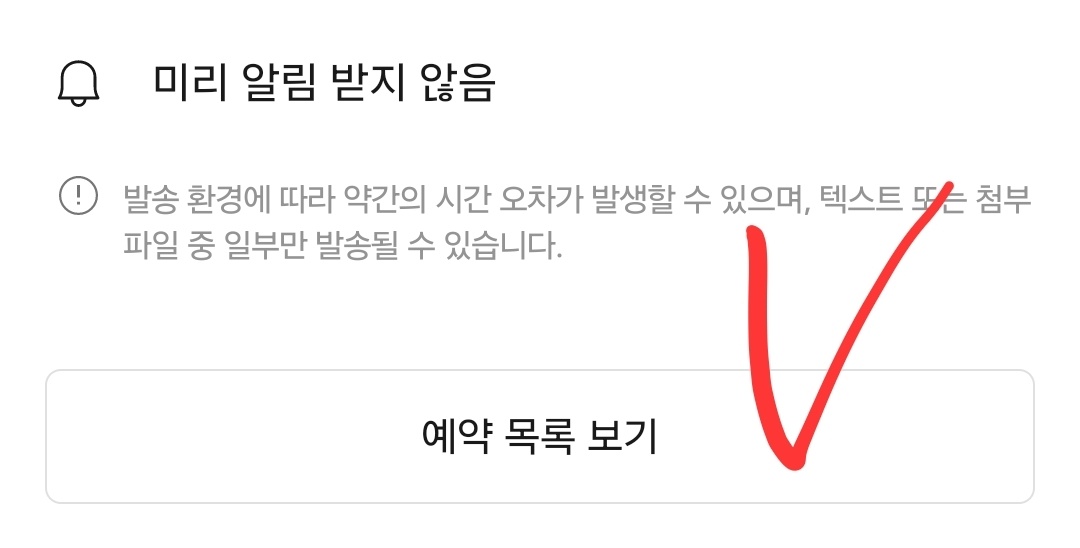
미리 알림 설정 (선택)
- "미리 알림"을 켜두면 메시지가 보내지기 15분 전에 톡비서 죠르디가 알림을 줘요. 혹시라도 내용을 바꾸거나 취소하고 싶을 때 유용하죠.
등록하기
- 모든 설정이 끝났으면 "등록하기" 버튼을 누르면 완료! "메시지를 예약했습니다"라는 알림이 뜨면서 예약이 확정돼요. 설정한 시간에 자동으로 메시지가 전송된답니다.
2. PC에서 예약 메시지 보내기
PC로 카카오톡을 자주 사용하는 분들도 걱정 마세요. PC 버전에서도 예약 메시지 기능이 지원된답니다. 방법은 모바일과 비슷하지만 인터페이스가 조금 달라요.
카카오톡 PC 실행 및 채팅방 선택
- PC에서 카카오톡을 실행한 뒤, 메시지를 보낼 채팅방으로 들어가세요.
죠르디 도구 열기
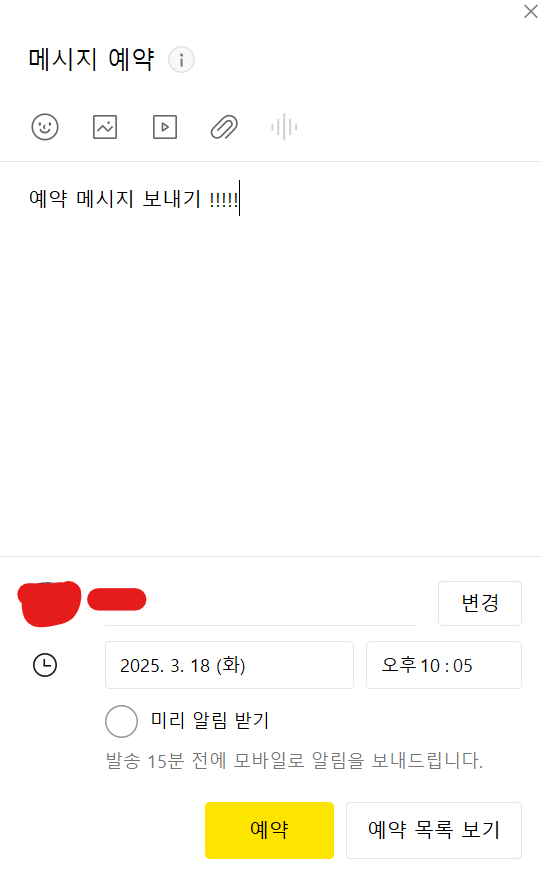
- 대화창 하단에 있는 시계 모양의 "예약 메시지" 아이콘을 클릭하세요. 아니면 왼쪽 하단의 죠르디 도구를 열고 "메시지 예약"을 선택해도 돼요.

메시지 작성 및 시간 설정
- 보낼 메시지를 입력하고, 날짜와 시간을 설정합니다. 모바일과 마찬가지로 5분 단위로 조정이 가능해요.
등록 완료
- 설정을 마무리한 뒤 "등록" 버튼을 클릭하면 예약이 완료됩니다. 예약된 메시지는 설정한 시간에 자동으로 전송돼요.
생각보다 너무 간단하죠? 이제 예약 메시지를 확인하고 수정하는 방법도 알아보도록 하겠습니다. 자세한 사항은 아래 내용 확인하세요.
예약 메시지 확인하고 수정/삭제하는 법
- "내가 예약한 메시지가 뭐였지?" 하거나 내용을 바꾸고 싶을 때도 있죠. 확인하고 수정하거나 삭제하는 방법도 간단해요.
- 모바일: 채팅방에서 + 버튼 > "예약 메시지" > 하단의 "예약 목록 보기"를 누르면 됩니다. 목록에서 원하는 메시지를 선택해 수정하거나, 상단 더 보기(점 3개) 버튼을 눌러 삭제할 수 있어요.
- PC: 채팅방에서 죠르디 도구 > "브리핑 보드" > "예약 메시지" 탭으로 들어가 확인 후 수정/삭제하면 됩니다.
- 아주 간단한 방법으로 예약 메시지를 보낼 수 있고, 예약 메시지를 취소할 수 있습니다.
꿀팁과 주의사항
- 최대 10개 제한: 하루에 예약 메시지는 최대 10개까지만 설정할 수 있어요.
- 오픈 채팅방 제외: 일반 채팅방이나 단체 채팅방에서만 가능하고, 오픈 채팅방에서는 안 돼요.
- 죠르디 아이콘: 예약 메시지에는 죠르디 아이콘이 붙어서 상대방도 예약된 메시지임을 알 수 있답니다.
- 시간 오차: 새해 첫날 정각처럼 많은 사람이 몰리는 시간대에는 약간의 지연이 있을 수 있으니 여유롭게 설정하세요.
이제 저처럼 여행을 떠나기 전 미리 업무 메시지를 예약해두는 것은 물론, 생일 축하, 기념일 인사, 업무 리마인드 등 다양한 상황에 맞춰 메시지를 미리 준비해 둘 수 있습니다.
저는 최근에도 친구 생일을 앞두고 새벽 12시 정각에 메시지가 도착하도록 예약해뒀는데요, 친구가 “잊지 않고 보내줘서 고맙다”고 정말 기뻐하더라고요. 저는 여행 중이었지만, 메시지는 제 시간에 정확히 도착했던 것이죠.
여러분도 이처럼 소중한 순간을 놓치지 않도록, 카카오톡 예약 메시지 기능을 똑똑하게 활용해보세요.
다음에는 더 유용한 기능으로 찾아뵙겠습니다. 감사합니다.
✅다음으론 카카오톡에서 오픈채팅방을 만들어서 자신만의 커뮤니티를 만들어보세요.
그 커뮤니티는 우리의 꿈을 이뤄줄 수 있는 수단이 될 수 있습니다.
함께 카카오톡 오픈 채팅방을
만들어 운명 공동체를 만들어 봐요.
바로 지금! 오픈 채팅방 만들려면 클릭하세요.
더 유용한 정보 링크


