갤럭시S에서 스마트폰 용량을 최적화하는 실용적인 팁
갤럭시S를 사용하다 보면 사진, 앱, 문서가 쌓이면서 "용량이 부족합니다"라는 알림을 자주 보게 된다. 스마트폰이 느려지거나 새 앱을 설치할 공간이 부족할 때 "어떻게 정리해야 하지?"라는 고민이 생긴다.
이 글에서는 갤럭시S에서 스마트폰 용량을 최적화하는 실용적인 방법을 단계별로 알려준다. 초보자도 쉽게 따라 할 수 있는 팁을 모았으니, 끝까지 읽어보며 용량 문제를 해결해보자.
왜 갤럭시S 용량을 최적화해야 할까?
갤럭시S는 고화질 카메라와 다양한 앱을 지원하지만, 용량이 금방 차기 쉽다. 용량이 부족하면 앱 실행 속도가 느려지고, 사진 저장도 어려워진다. 2025년 4월 기준, 갤럭시S 사용자들은 평균 50% 이상의 저장 공간을 미디어 파일이 차지한다고 느낀다.
용량을 최적화하면 스마트폰 성능을 유지하고, 필요한 데이터를 안전하게 보관할 수 있다. 갤럭시S를 쾌적하게 쓰고 싶다면 용량 관리부터 시작하자.
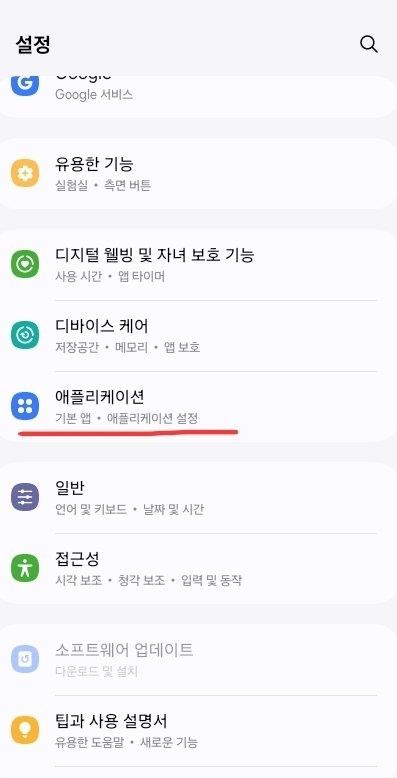
방법 1: 불필요한 앱 정리하기
갤럭시S에 설치된 앱 중 자주 안 쓰는 것들을 정리하면 용량을 확보할 수 있다.
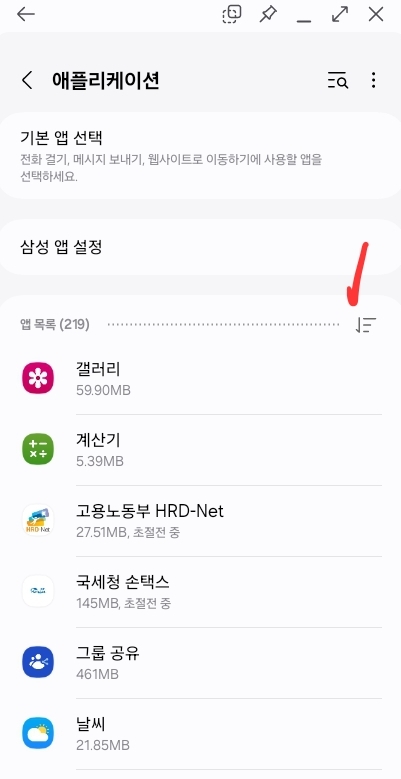
- 설정에서 앱 목록 확인
"설정" > "앱"으로 들어가 설치된 앱 목록을 본다. 화면 오른쪽 위 점 세 개를 눌러 "사용하지 않는 앱" 필터를 적용하면 더 쉽게 찾을 수 있다. - 삭제 또는 비활성화
오래 안 쓴 앱은 "삭제"를 선택한다. 시스템 앱처럼 삭제 불가한 경우 "비활성화"로 꺼두면 용량을 아낄 수 있다. - 캐시 지우기
앱 정보에서 "저장소" > "캐시 지우기"를 눌러 임시 파일을 삭제한다. 예를 들어, SNS 앱은 캐시가 수백 MB를 차지할 수 있다.
이 방법의 장점은: 몇 분 만에 수 기가바이트를 확보할 수 있다는 점이다. 예를 들어, 게임 앱 하나가 1GB 이상 차지할 때도 많으니 한번 점검해보자.


방법 2: 사진과 동영상을 클라우드로 옮기기
갤럭시S의 갤러리는 용량을 많이 차지하는 주범이다. 클라우드로 옮기면 기기를 가볍게 유지할 수 있다. 안드로이드 사용자라면 구글 클라우드 또는 구글 포토와 같은 서비스를 사용하면 용량을 줄이는 데 도움이 된다.
다만, 데이터 사용량이 늘어나기 때문에 Wi-Fi 이용시에만 동기화가 되도록 설정을 해둬야 한다.
- 삼성 클라우드 활용
"설정" > "계정 및 백업" > "삼성 클라우드"에서 갤러리 동기화를 켠다. Wi-Fi 연결 시 자동 백업된다. - OneDrive 설정
"갤러리" 앱 > "설정" > "OneDrive에 동기화"를 선택하고 Microsoft 계정으로 연결한다. 무료 5GB 용량이 제공된다. - 원본 삭제
백업 후 "기기에서 삭제" 옵션을 눌러 스마트폰 용량을 확보한다. 클라우드에서 언제든 다시 볼 수 있다.
이 방법의 장점은: 고화질 사진과 4K 동영상을 클라우드로 옮겨 기기 부담을 줄이고, 필요할 때 쉽게 접근할 수 있다는 점이다.
방법 3: 저장소 관리 도구 사용하기
갤럭시S에는 내장된 저장소 관리 기능이 있어 쉽게 용량을 정리할 수 있다.
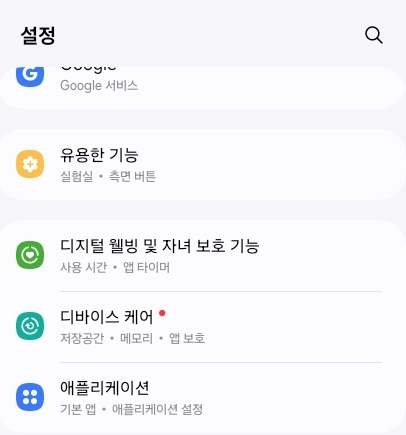
- 저장소 메뉴 접속
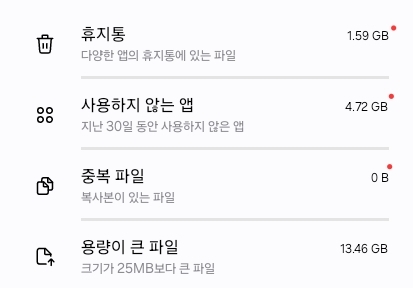
"설정" > "배터리 및 디바이스 케어" > "저장소"로 들어간다. - 불필요한 데이터 확인
"중복 파일", "큰 파일", "사용하지 않는 앱" 항목을 확인한다. 갤럭시가 자동으로 정리 대상을 제안해준다. - 삭제 실행
제안된 항목을 선택해 "삭제"를 누른다. 예를 들어, 오래된 다운로드 파일이 수백 MB를 차지할 수 있다.
이 방법의 장점은 갤럭시S가 알아서 정리할 파일을 찾아줘 빠르고 편리하다는 점이다. 단 몇 번의 터치로 GB 단위의 공간을 확보할 수 있다.
방법 4: 다운로드 폴더와 캐시 정리하기
다운로드 폴더와 앱 캐시는 의외로 많은 용량을 차지한다. 정기적으로 정리하자.
- 파일 관리자 열기
"내 파일" 앱을 열고 "다운로드" 폴더로 이동한다. - 불필요한 파일 삭제
오래된 PDF, 이미지, APK 파일을 찾아 삭제한다. 예를 들어, 한 번 설치한 앱 파일은 필요 없다. - 캐시 일괄 삭제
"설정" > "앱"에서 주요 앱(예: 유튜브, 브라우저)의 캐시를 지운다. "저장소" > "캐시 지우기"를 선택.
이 방법의 장점은 숨겨진 임시 파일을 정리해 용량을 확보하고, 스마트폰 속도를 개선할 수 있다는 점이다.

방법 5: 앱 데이터 관리와 백업 활용하기
앱 데이터가 용량을 차지한다면 백업 후 정리하는 방법도 효과적이다.
- 데이터 확인
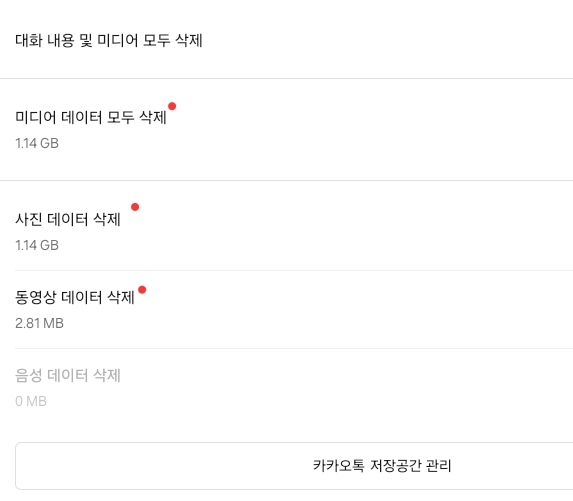
"설정" > "앱" > 앱 선택 > "저장소"에서 데이터 크기를 확인한다. 예를 들어, 메신저 앱은 채팅 기록으로 수 GB를 차지할 수 있다. - 백업 실행
앱 내 백업 기능(예: 카카오톡의 "대화 백업")을 사용해 데이터를 클라우드에 저장한다. - 데이터 삭제
백업 후 "데이터 지우기"를 눌러 앱 데이터를 초기화한다. 앱을 다시 실행하면 백업된 데이터를 복원할 수 있다.
이 방법의 장점은 중요한 데이터를 잃지 않으면서 용량을 확보할 수 있다는 점이다. 특히 채팅 앱이나 게임 데이터에 유용하다.

갤럭시S 사용자의 용량 최적화 경험
2025년 3월, 한 갤럭시S24 사용자는 용량 부족으로 앱 설치가 안 돼 불편을 겪었다. "저장소 관리"로 중복 파일을 삭제하고, OneDrive로 사진을 옮기자 20GB를 확보했다.
"폰이 새것처럼 빨라졌다"는 그는 다운로드 폴더 정리로 추가 2GB를 더 아꼈다. "이제 용량 걱정 없이 쓴다"는 그의 이야기는 갤럭시S 최적화의 실효성을 보여준다.
통계로 보는 용량 관리의 중요성
2025년 4월 조사에 따르면, 갤럭시S 사용자 중 70%가 용량 부족으로 스마트폰 성능 저하를 경험했다. "사진과 앱 데이터를 정리하니 속도가 개선됐다"는 응답이 60% 이상이었다. 용량 관리는 갤럭시S를 오래 쓰기 위한 필수 습관이다.
갤럭시S 용량 최적화로 더 쾌적하게
갤럭시S에서 스마트폰 용량을 최적화하려면 불필요한 앱 삭제, 클라우드 백업, 저장소 관리, 캐시 정리, 앱 데이터 백업을 활용하면 된다. 정기적으로 정리하면 용량 걱정 없이 스마트폰을 쾌적하게 유지할 수 있다.
추가 팁으로, 설정에서 "자동 정리" 기능을 켜두면 주기적으로 캐시를 관리해준다. 용량을 최적화한 뒤에는 단축키로 작업 속도를 높이는 법을 알아보는 것도 유용하다. 또는 AI기능을 활용해 보는 것도 나쁘지 않다.
구글 어시스턴트사용으로
AI비서 만들기
*위 어시스턴트 내용은 ai 해제하는 방법을 다룬 포스팅이지만 역순으로 하면 활성화 할 수 있는 방법이 있으니 꼭! 읽어 보시길 바란다.
관련 추가 정보 링크


