
스마트폰으로 PDF 파일을 자주 확인하시는 분들이라면, 한 번쯤은 이런 고민을 해보셨을 겁니다. '도대체 어떤 앱으로 보면 제일 편할까?'라는 의문이죠.
카카오톡이나 Gmail로 받은 PDF 파일을 열어보려고 여러 앱을 설치해봤지만, 광고가 너무 많거나 불필요한 기능이 붙어 있어 오히려 불편함을 느꼈던 경험, 다들 있으실 겁니다.
여러 앱을 전전하던 끝에 삼성 갤럭시 스마트폰 사용자라면 이미 설치되어 있는 Samsung Notes(삼성 노트)가 의외로 PDF 뷰어로서 꽤 괜찮다는 사실을 알게 되었습니다.
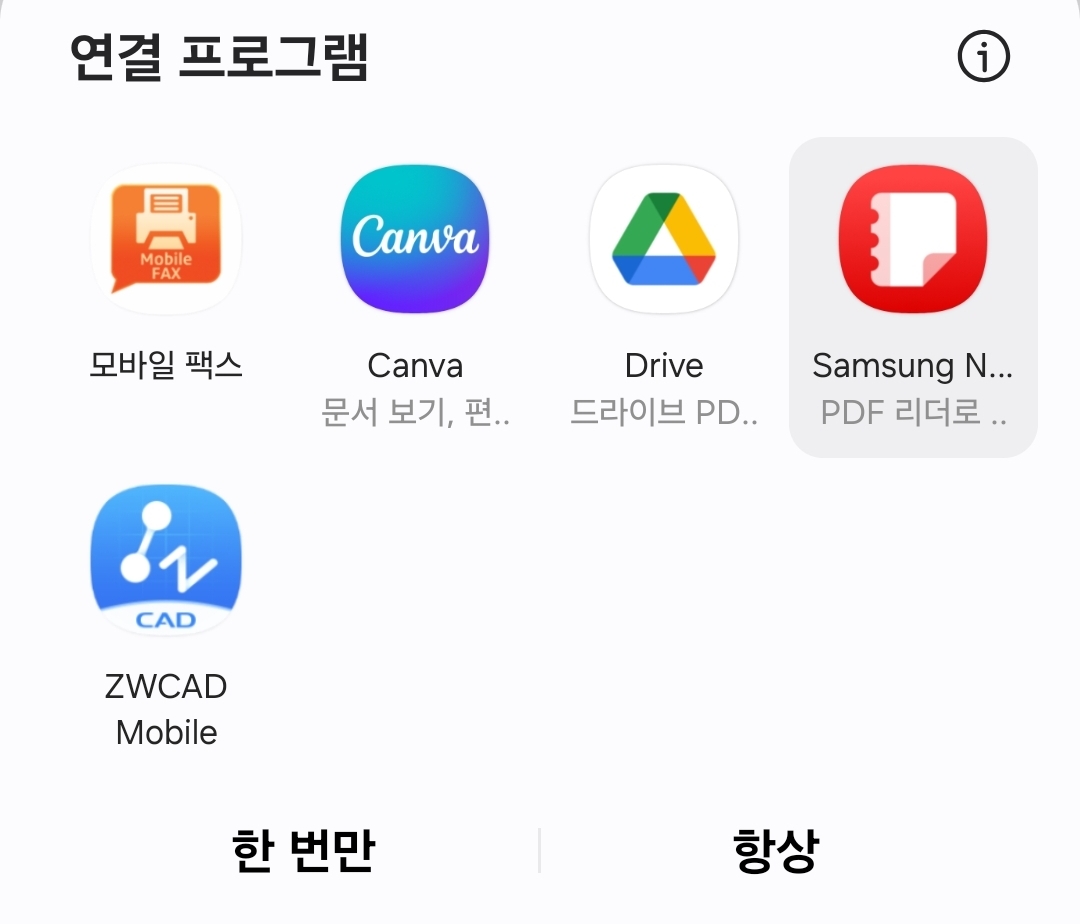
그동안은 메모나 필기를 위한 도구 정도로만 생각했는데, 막상 PDF 파일을 열어보니 깔끔한 화면 구성과 광고 없는 환경, 그리고 직관적인 조작 방식 덕분에 '굳이 다른 앱을 설치할 필요가 있을까?' 싶을 정도였습니다.
Samsung Notes를 통해 PDF 파일을 열면 문서 전체가 한눈에 들어오는 레이아웃으로 제공되고, 필요한 경우 바로 손글씨나 메모를 추가할 수도 있습니다. 특히 S펜을 지원하는 기기라면 손필기 기능을 활용해 중요한 부분에 표시하거나 간단한 필기를 하기에 매우 좋습니다.
필기감도 자연스럽고, 글씨도 또렷하게 입력되어 실제 업무 상황에서도 활용도가 높습니다.
PDF 파일을 읽을 수 있는 앱은 많습니다. 다만 대부분의 무료 앱은 광고가 포함되어 있거나, 사용 도중 유료 기능을 유도하는 경우가 많습니다.
반면 삼성 노트는 갤럭시 스마트폰에 기본으로 탑재되어 있어 별도의 설치가 필요 없고, 광고도 전혀 없습니다. 여러 앱을 써본 입장에서 이 점은 상당히 큰 장점으로 느껴졌습니다.
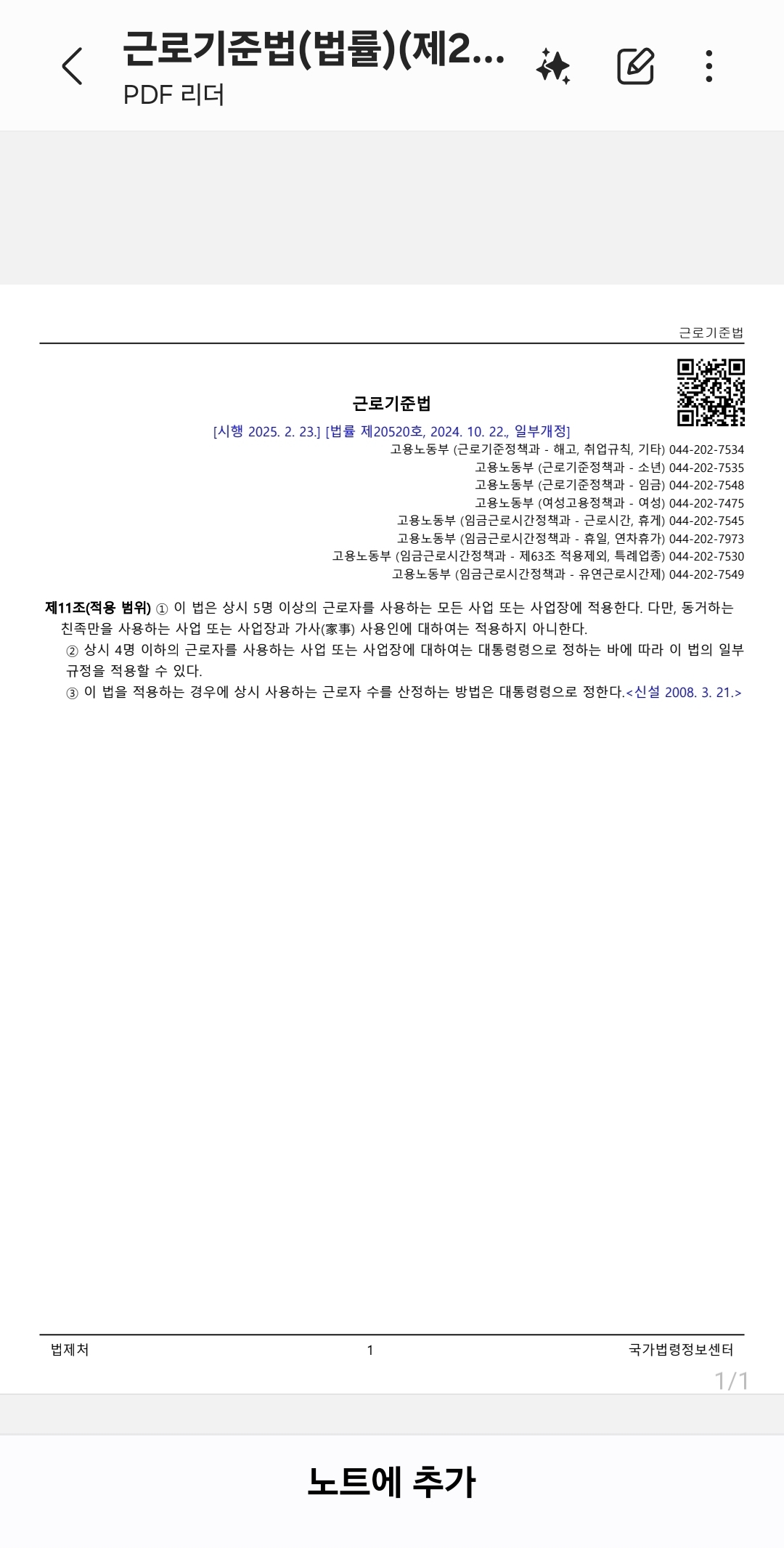
출장 중 급하게 카카오톡으로 전달받은 계약서를 확인해야 했던 적이 있었습니다. 데이터를 아껴야 했던 상황이라 새로운 앱을 설치하기보다는 기존에 설치된 앱을 살펴보다가 삼성 노트를 선택하게 되었죠.
PDF 파일을 열자마자 깔끔한 화면이 뜨고, 바로 중요한 내용을 필기로 정리할 수 있었습니다. 그 후로는 굳이 다른 앱을 사용할 필요를 느끼지 못하게 됐습니다.
정리하자면, 스마트폰에서 PDF 파일을 자주 확인하거나 간단히 관리하고 싶은 분들에게는 삼성 노트를 한 번쯤 활용해보시기를 권합니다. 복잡한 기능 없이 필요한 것만 담겨 있고, 광고도 없어 쾌적하게 사용할 수 있는 점이 정말 매력적입니다.
갤럭시 사용자라면 이 앱, 한 번쯤 제대로 활용해보는 것도 좋겠습니다.


