
우리나라는 주로 네이버와 다음 메일 플랫폼을 사용하다 보니, Gmail과 같은 글로벌 서비스는 인터페이스가 낯설고 불편하게 느껴질 때가 많습니다. 특히 모바일 환경에서 Gmail의 수신 확인 방법은 더욱 혼란스러울 수 있습니다. 그래서 오늘은 모바일에서도 Gmail 메일 수신 여부를 간편하게 확인할 수 있는 방법을 차근차근 알려드리겠습니다.
모바일 Gmail 수신 확인 개요
모바일 Gmail 앱은 자체적으로 직접적인 수신 확인 기능을 제공하지 않습니다. 대신 서드파티 앱을 활용하면 간접적으로 수신 여부를 확인할 수 있습니다. 아래 표를 통해 주요 사항을 정리했습니다.
| 항 목 | 내 용 |
| 수신 확인 방식 | 서드파티 서비스 활용 (Mailtrack 등) |
| 플랫폼 지원 | 안드로이드, iOS 모두 지원 |
| 설정 난이도 | 쉬움 (5분 이내 설정 완료 가능) |
| 유의 사항 | 상대방의 프라이버시 설정에 따라 정확성 다를 수 있음 |
모바일 Gmail 수신 확인 설정 방법
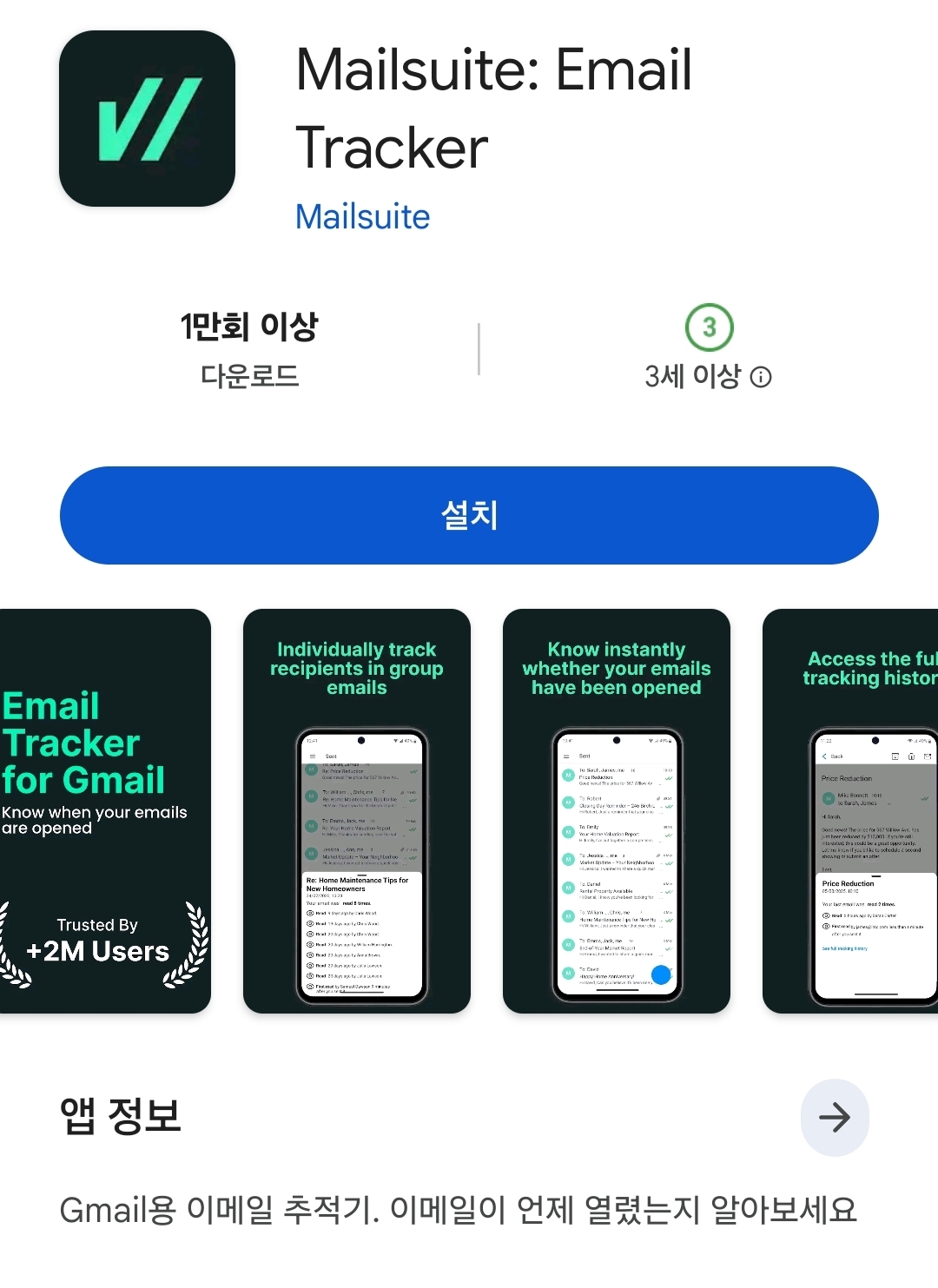
1단계: Mailtrack 앱 설치
- 구글 플레이스토어나 앱스토어에서 'Mailtrack'을 검색하여 설치합니다.
- 앱 설치 후, 본인의 Gmail 계정으로 로그인합니다.
2단계: 수신 확인 기능 활성화
- Mailtrack 앱에서 제공하는 수신 확인 기능 활성화를 선택합니다.
- Gmail 계정과 연동 승인 절차를 완료합니다.
메일 발송 및 수신 확인 방법
- Mailtrack 앱을 사용하여 메일을 발송하거나 Gmail 앱에서 메일 발송 시 자동으로 추적 기능이 작동합니다.
- 수신자가 메일을 열람하면 즉각 알림으로 알려줍니다.
수신 확인 정확도를 높이는 팁
- 메일 내용에 링크나 이미지를 포함하면 더욱 정확하게 추적할 수 있습니다.
- 중요한 업무 메일의 경우 Mailtrack을 통해 직접 발송하는 것이 효과적입니다.
모바일 Gmail 수신 확인 한계점
- 수신자가 미리보기 모드로 메일을 읽을 경우 확인되지 않을 수 있습니다.
- 상대방의 보안 설정에 따라 읽음 여부 확인이 불가능할 수도 있습니다.
- Gmail 공식 앱 자체에서는 별도의 수신 확인 기능이 없습니다.
모바일 Gmail 수신 확인 기능 활용하기
Gmail의 모바일 수신 확인 기능은 공식 지원이 없어 불편할 수 있지만, Mailtrack과 같은 서드파티 앱을 활용하면 간편하게 메일 확인 여부를 체크할 수 있습니다. 이번 포스팅에서 소개한 방법을 따라 중요한 메일 발송 시 더욱 효율적이고 정확한 관리를 시작해보세요.
관련 글
아래 링크는 G-mail에서 작성한 메일을 발송했지만 즉시 취소할 수 있는 방법을 설명하고 있습니다. 간단한 설정으로 메일 발송 실수를 만회해 보세요.


