
노트북을 사용하다 보면 예기치 않게 화면이 검은색으로 변하여 아무 반응이 없는 경우가 있습니다. 이는 하드웨어나 소프트웨어 문제에서 비롯될 수 있으며, 빠르게 대처하면 간단히 해결될 수 있는 경우도 많습니다. 이번 포스팅에서는 노트북의 검은색 화면 문제를 해결하는 방법을 단계별로 정리해 보겠습니다.
기본적인 점검 사항
기본적으로 모든 사용자가 웬만하면 알고 있지만 잠깐의 착각으로 인한 원인들에 대한 내용을 다시 확인할 수 있게 만들어 드리겠습니다.
1) 전원 연결 상태 확인
노트북 화면이 검정색일 경우, 먼저 전원이 제대로 연결되어 있는지 확인하세요.
- 어댑터와 배터리가 제대로 연결되어 있는지 확인 바랍니다.
- 배터리가 방전되었을 가능성이 있으니, 전원을 연결하고 5분 정도 충전 후 다시 시도해 보세요.
2) 화면 밝기 조정
간단한 실수로 화면 밝기를 최소로 줄였을 수 있습니다.
- 키보드의 밝기 조정 키를 사용해 화면 밝기를 높여보세요.
※삼성 노트북일 경우 아래와 같이 해보세요.
[ fn + F9 ]
순서대로 누르시면 됩니다.
*노트북에 따라 간단한 조작으로 화면을 on, off 할 수 있습니다.
3) 외부 디스플레이 연결 확인
외부 모니터를 사용 중이라면 출력 화면이 외부로 전환되었을 가능성이 있습니다.
- [windows 키] + [P]를 눌러 디스 플레이 설정을 확인합니다.
- "PC 화면만" 모드를 선택해 문제를 해결하세요.
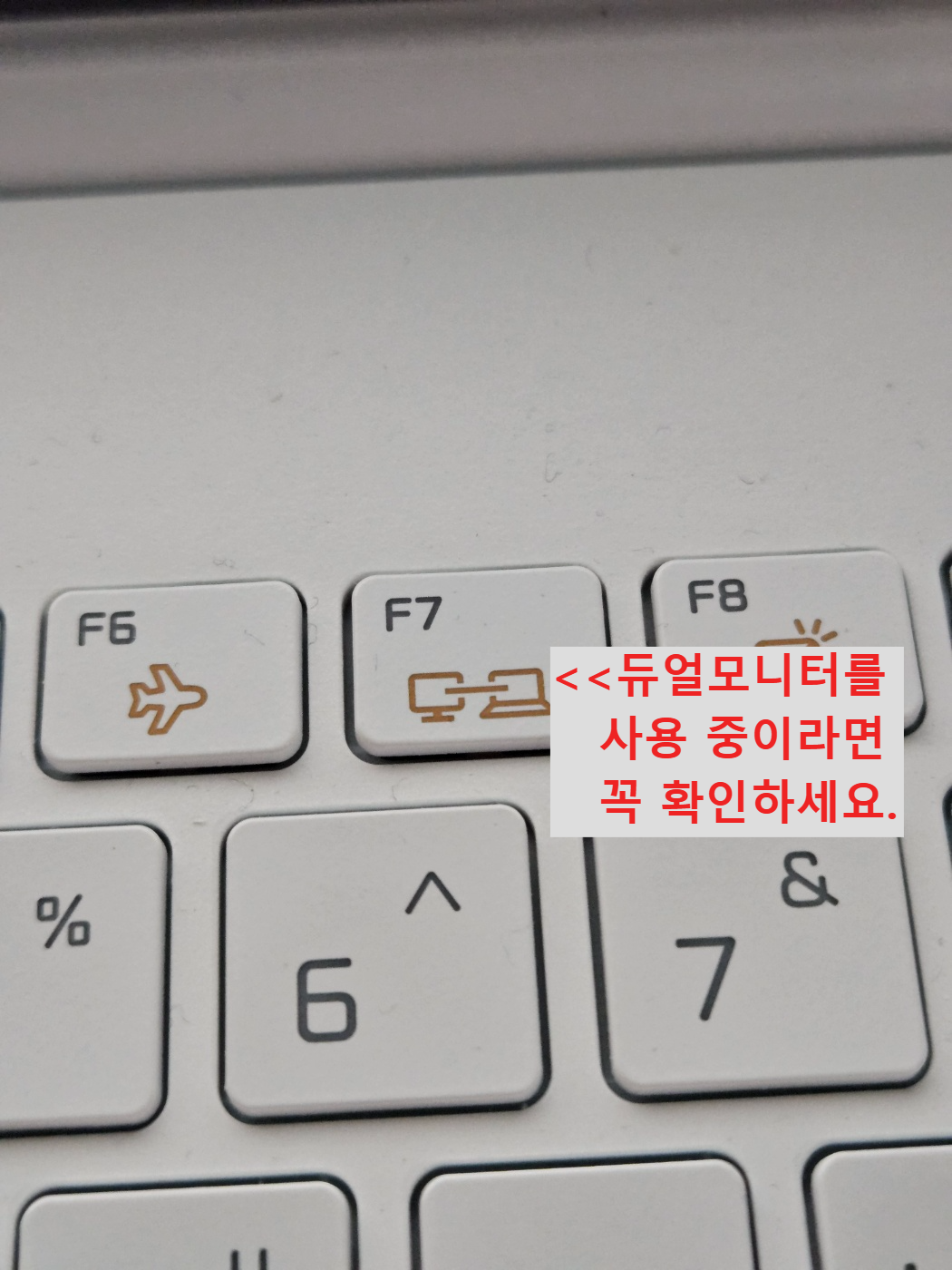

LG 또는 삼성 노트북을 사용하신다면 위와 같은 키로 대신할 수 있습니다.
[Fn] 키를 사용해 주세요.
하드웨어 문제 점검
하드웨어 문제일 경우, 서비스 센터를 가보는 것을 추천한다.
1) 케이블 및 포트 확인
내장 디스플레이와 연결된 케이블이나 포트가 느슨해졌거나 손상되었을 수 있습니다.
2) 과열 문제 확인
- 노트북이 과열되면 화면이 꺼질 수 있습니다.
- 냉각 팬이 제대로 작동하는지 확인하세요.
- 과열이 의심된다면, 전원을 끄고 충분히 식힌 후 다시 켜 보세요.
3) 그래픽 드라이버 재시작
윈도 같은 경우 4개의 키 조합을 통해 그래픽 드라이버를 재시작할 수 있습니다.
[windows 키] + [Ctrl] + Shift] + [B]
위 4개의 키를 눌러보세요. 화면이 잠깐 깜빡이는 것을 확인하실 수 있습니다.
*저는 오늘 이 방법으로 노트북 사용 중 갑자기 검은색 화면으로 변한 것을 벗어날 수 있었습니다.
소프트웨어 문제 해결
어렵게 생각하지 마세요. 아래 글자가 많다고 겁먹지말고, 끝까지 읽고 확실하게 해결하세요.
1) 강제 재부팅
간단한 시스템 오류일 수 있으므로 강제 재부팅을 시도하세요.
- 전원 버튼을 10~15초간 눌러 전원을 끈 후, 다시 켜 보세요.
2) 안전 모드 진입
드라이버 충돌이나 업데이트 오류로 인해 화면이 검은색일 수 있습니다.
- 노트북을 재부팅하면서 [F8] 또는 [Shift] + [F8] 키를 눌러 안전 모드로 진입합니다.
- 문제가 해결되면 디스플레이 드라이버를 업데이트하거나 최근 설치된 소프트웨어를 삭제하세요.
BIOS 초기화 방법도 있지만 전문가가 아니면 문제가 될 수 있으므로 언급하지 않겠습니다.
노트북 화면이 갑자기 검은색으로 변하는 문제는 사용자 입장에서 당황스러운 상황일 수 있지만, 위의 방법들을 차례대로 시도하면 문제를 해결할 수 있는 경우가 많습니다. 간단한 전원 점검부터 시작해, 소프트웨어와 하드웨어 상태를 확인하고 필요시 전문가의 도움을 받으세요. 감사합니다.
관련 글


