갤럭시를 사랑하는 유저분, 안녕하세요. 오늘은 삼성 갤럭시S25 스마트폰에서 예약 문자 보내는 방법을 단계별로 알려드리고, 이 기능이 왜 유용한지 실생활 예시를 들어 설명해 보려고 합니다. 갤럭시 S25가 2025년 초에 출시된 따끈따끈한 최신 모델인 만큼, 이 기능을 활용하면 더욱 스마트한 일상을 누릴 수 있습니다. 일상보다는 직장생활에 조금 더 기여할 것으로 보입니다.
삼성 갤럭시 S25에서 예약문자 보내는 방법
삼성 갤럭시 S25에서 예약문자를 보내는 건 정말 심플하면서 간단합니다. 최신 ONE UI와 메시지 앱을 기반으로 한 이 기능을 활용하면 원하는 시간에 정확히 메시지를 보낼 수 있습니다. 아래에 단계별로 자세히 설명드리겠습니다.
1) 메시지 앱 실행하기
- 먼저, 갤럭시 S25 홈 화면에서 메시지 아이콘을 찾아 앱을 실행합니다. 기본 앱이라 따로 설치할 필요없이 바로 접근 가능합니다. 아이콘을 못찾겠다면 홈 화면 검색란에서 "메시지"라고 검색하세요.
2) 새 메시지 작성하기
- 앱을 열면 오른쪽 하단 보이는 '+' 버튼 또는 새 메시지 아이콘을 누릅니다. 그러면 새 문자 작성 화면이 나타납니다.
3) 수신인 지정하기
- 상단의 받는 사람 입력란에 메시지를 보낼 상대방의 전화번호를 직접 입력하거나, 연락처에서 이름을 선택할 수 있습니다. 여러명에게 보내고 싶다면 계속 같은 방법으로 추가하시면 됩니다.
4) 메시지 작성하기
- 하단 텍스트 입력란에 보낼 내용을 입력합니다. 상대방이 일어났을 시간을 고려하여 시간을 정해서 메시지를 보낼 수 있습니다.
- "내일 아침 회의가 오전 11시에서 오전 9시로 변경됐습니다." 라는 긴급한 메시지를 상대방이 일어났을 시간을 고려하여 오전 7시에서 8시에 시간을 정하여 보낼 수 있습니다.
5) 예약 설정하기
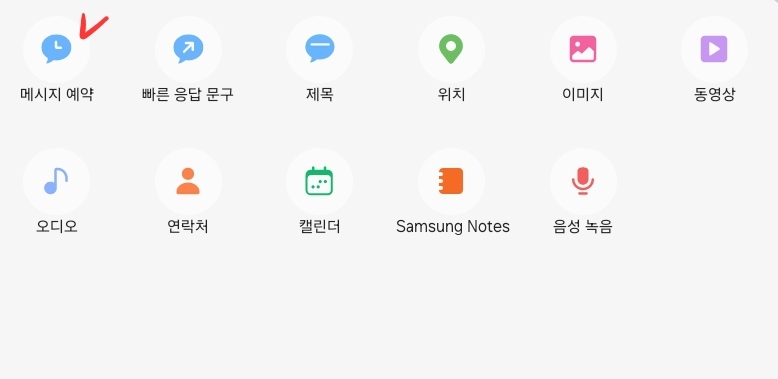
- 작성이 끝났다면, 메시지 내용 입력란 좌측에 '+' 또는 '>' 같은 버튼을 터치하고, '메시지 예약'버튼을 터치합니다.

6) 날짜와 시간 선택하기
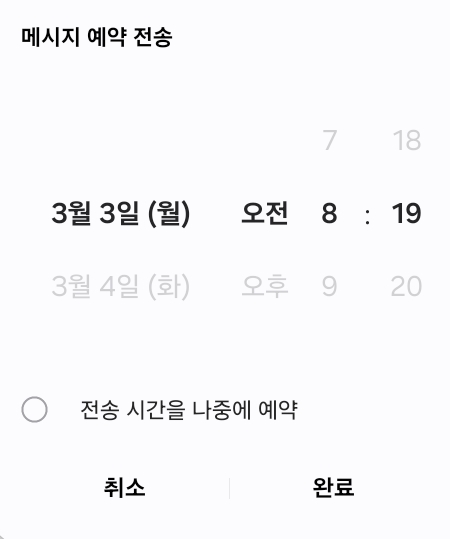
- 예약 설정 화면에서 메시지를 보낼 날짜와 시간을 지정합니다. 예를 들어, 내일 아침 9시로 설정하고 싶다면 해당 날짜와 시간을 선택한 뒤 확인 또는 완료를 터치하세요.
7) 전송 예약 완료하기
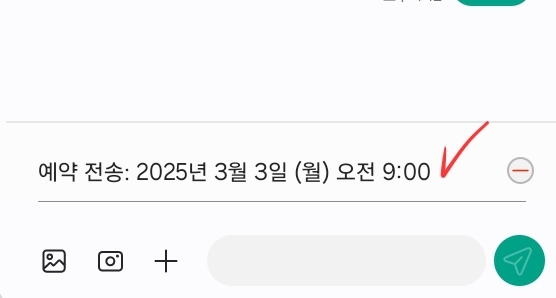
- 설정한 시간과 내용을 마지막으로 검토한 다음, 우측 전송 버튼을 누르면 예약이 완료됩니다. 이제 지정한 시간에 자동으로 메시지가 발송됍니다. 걱정하시 마시고, 푹 주무시면 됩니다.

TIP: 예약한 메시지를 확인하거나 취소하고 싶다면, 메시지 앱에서 예약 메시지 목록을 찾아 수정하거나 삭제할 수 있습니다.
삼성 갤럭시 S25의 예약 문자 기능은 오래전 부터 있던 기능이지만, 아직까지 유지되고 있는 아주 활용성 좋은 기능입니다. 몇 번의 터치로 원하는 시간에 메시지를 보낼 수 있고, 바쁜 일상 속에서도 소중한 순간을 놓치지 않게 해줍니다. 위에서 소개한 방법을 따라 하면서 직접 사용해 보셨으면 좋겠습니다. 오늘도 편안한 하루 보내시길 바랍니다. 감사합니다.
더 유용한 정보 링크
1. 갤럭시 화면 자동 회전 상세설정
2. 갤럭시 스마트폰 클립보드 확인 방법
3. 갤럭시 유튜브 백그라운드 재생(결제없이)


